1. 先选主体清楚的图片
尽量选择缩小后仍能看清主体轮廓的照片或插画。比起复杂背景,靠近主体的裁切更容易得到清楚的图纸;细字、细线和微弱阴影在每格变成一颗拼豆后可能消失。工作台支持 PNG、JPG 和 WebP。
可以先围绕一个人物、宠物或物件裁切,再和原图的转换结果比较,不必一开始就做大尺寸。
2. 先定网格,再细调颜色
在工作台上传图片,或打开风景示例直接试用控件。选择图纸尺寸后,检查宽、高和拼接板尺寸。网格变大通常能保留更多细节,但也意味着更多拼豆和更多需要拼接的板块。
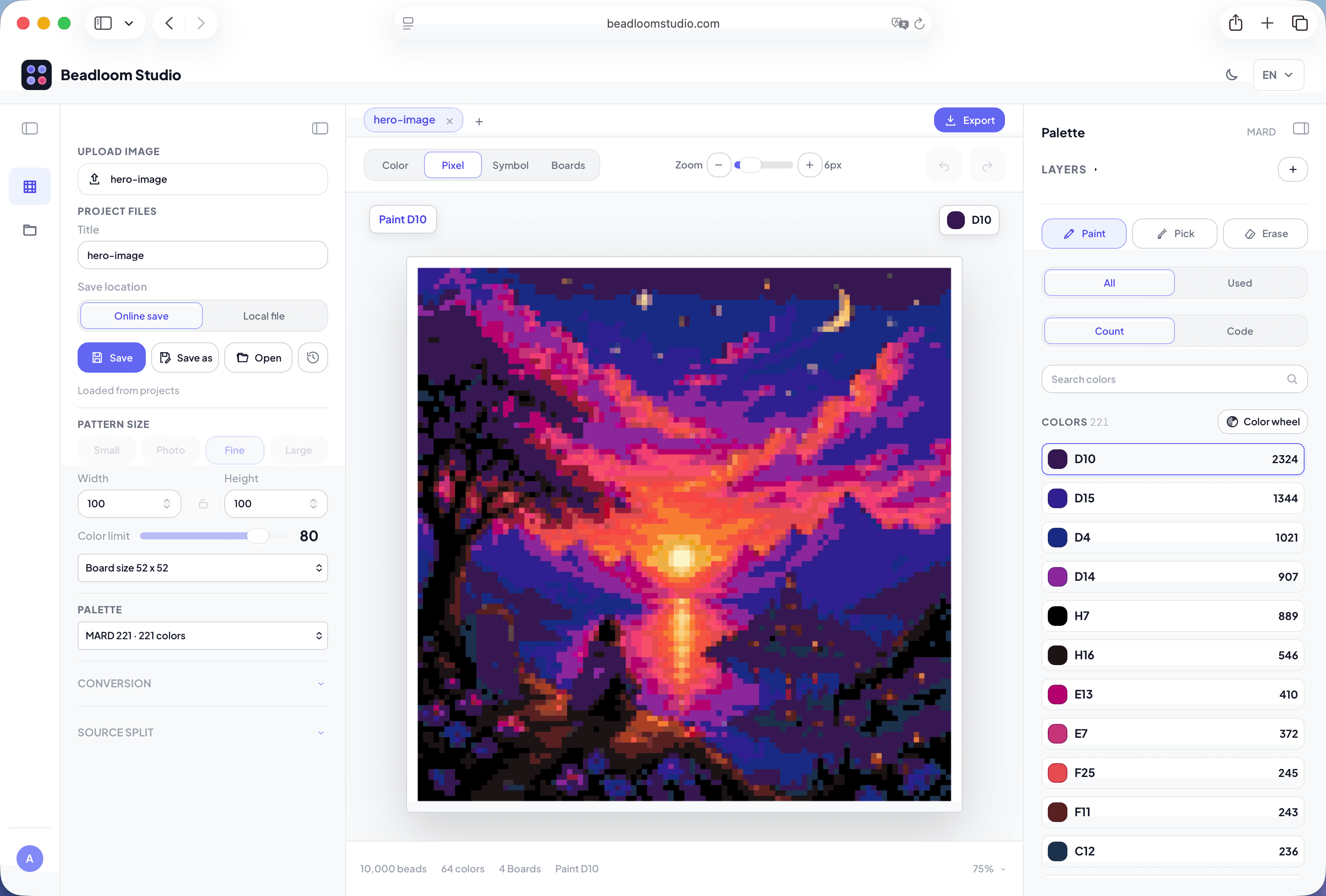
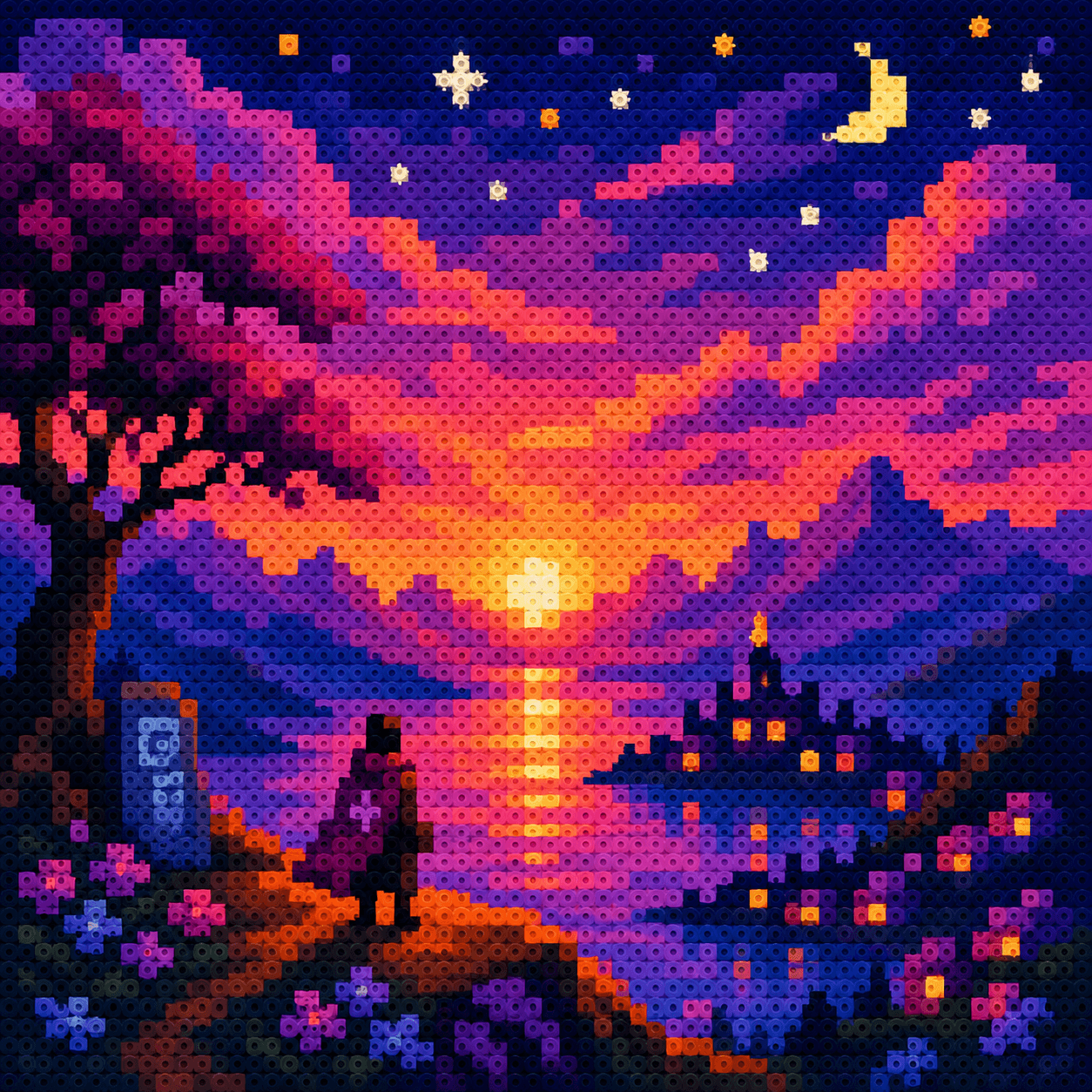
页面展示的落日示例是 100 × 100 格:共 10,000 个已填格,分布在四块 52 × 52 的板块上。先切到“拼接板”视图,确认自己的图纸如何分块,再逐颗修图。
3. 控制颜色,再修关键细节
调整颜色上限并查看调色板。颜色少一些,分拣和采购通常更省事;限制得太狠,则可能让脸部或高光失去层次。按正常观看大小比较效果,再用画笔、取色和擦除工具修正最影响辨识度的格子。
落日示例的工作台显示使用了 64 种颜色。这只是该图片与设置的结果,不代表每张图纸都该以 64 色为目标。
4. 导出前检查制作指南
依次查看像素、符号和拼接板视图,核对已使用的颜色、颗粒数量和板块边界。你可以在注册前试做图纸;保存或导出需要登录。免费版可导出带水印的 PNG,Pro 可导出无水印 PNG 和 PDF。
保存准备制作的版本,并在拼豆时对照导出的图纸,逐块核对颜色和板块接缝。